
Pour les étudiants en BTS CIEL ou SIO, le dépannage réseau repose sur une méthode rigoureuse.
Cette fiche intègre maintenant un élément essentiel souvent oublié : ARP (Address Resolution Protocol), indispensable pour comprendre les problèmes de communication en réseau local.
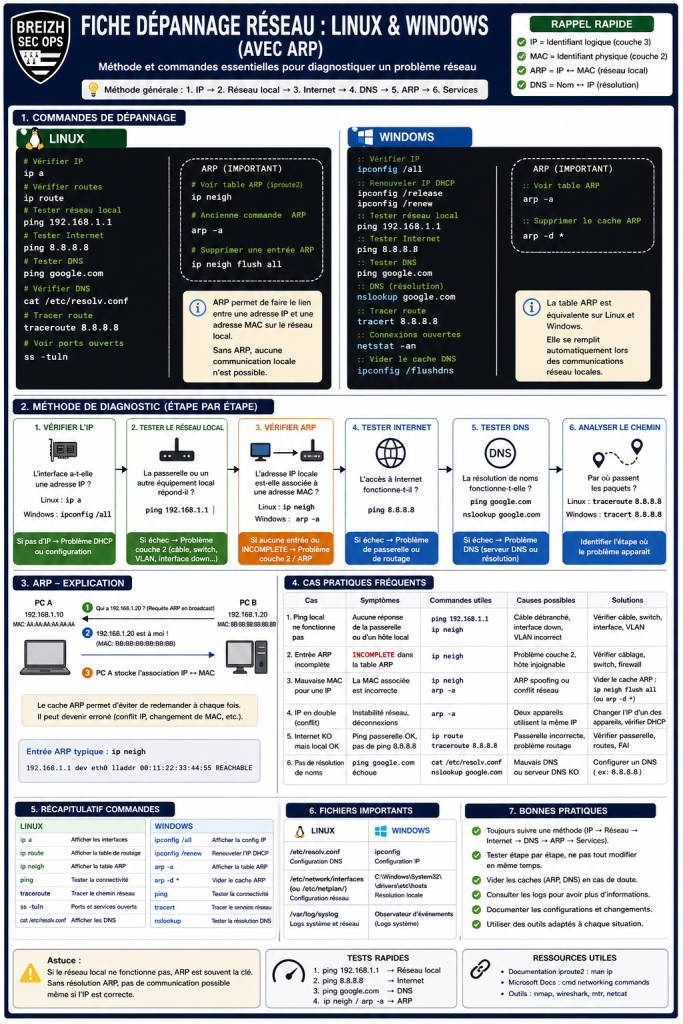
fonctionnement du réseau.Commandes de dépannage (bloc unique)
# =========================================================
# LINUX
# =========================================================

# Vérifier IP
ip a

# Vérifier routes
ip route

# Tester réseau local
ping 192.168.1.1

# Tester Internet
ping 8.8.8.8

# Tester DNS
ping google.com

# Vérifier DNS
cat /etc/resolv.conf

# Tracer route
traceroute 8.8.8.8

# Voir ports ouverts
ss -tuln

# =========================================================
# ARP
# =========================================================

# Voir table ARP
ip neigh

# Supprimer cache ARP
ip neigh flush all

# =========================================================
# CACHE DNS LINUX
# =========================================================

# systemd-resolved
resolvectl flush-caches

# ou
systemd-resolve --flush-caches

# nscd (si installé)
systemctl restart nscd

# dnsmasq (si utilisé)
systemctl restart dnsmasq

# =========================================================
# WINDOWS
# =========================================================

# Vérifier IP
ipconfig /all

# Renouveler IP DHCP
ipconfig /release
ipconfig /renew

# Tester réseau
ping 192.168.1.1
ping 8.8.8.8
ping google.com

# DNS
nslookup google.com

# Tracer route
tracert 8.8.8.8

# Connexions
netstat -an

# =========================================================
# ARP WINDOWS
# =========================================================

arp -a
arp -d *

# =========================================================
# CACHE DNS WINDOWS
# =========================================================

ipconfig /flushdns
Méthode de diagnostic
1. Vérifier IP
ip a2. Tester réseau local
ping 192.168.1.13. Vérifier ARP
ip neigh4. Tester Internet
ping 8.8.8.85. Tester DNS
ping google.com6. Nettoyer cache DNS (si problème)
Linux :
resolvectl flush-cachesWindows :
ipconfig /flushdnsExplication cache DNS
Le cache DNS stocke les correspondances :
- nom → IP
Avantages :
- accélère la navigation
Problèmes possibles :
- mauvaise résolution
- ancienne IP en cache
👉 Solution : vider le cache DNS
Cas pratiques
Cas 1 : DNS incorrect
Symptôme :
- ping IP OK
- ping nom KO
Solution :
ipconfig /flushdnsCas 2 : changement de serveur
👉 cache DNS obsolète
Solution :
resolvectl flush-cachesCas 3 : site inaccessible
👉 DNS incorrect ou cache corrompu
Bonnes pratiques
- vider le cache DNS en cas de doute
- vérifier ARP pour couche 2
- suivre la méthode IP → réseau → Internet → DNS
- analyser les logs si nécessaire
Récapitulatif
| Élément | Commande |
|---|---|
| IP | ip a / ipconfig |
| Route | ip route |
| ARP | ip neigh / arp -a |
| DNS | resolv.conf / nslookup |
| Flush DNS | resolvectl / ipconfig /flushdns |
Conclusion
Le dépannage réseau efficace repose sur :
- une méthode claire
- la maîtrise des outils
- la compréhension des couches réseau
L’ajout du cache DNS permet de résoudre de nombreux problèmes de résolution.