
Pour les étudiants en BTS CIEL ou SIO, Proxmox permet de gérer le réseau à la fois en ligne de commande et via une interface graphique.
La compréhension des deux méthodes est essentielle pour :
- configurer rapidement une infrastructure
- dépanner efficacement
- visualiser l’architecture réseau
Cette fiche couvre :
- bridges
- VLAN
- configuration via GUI
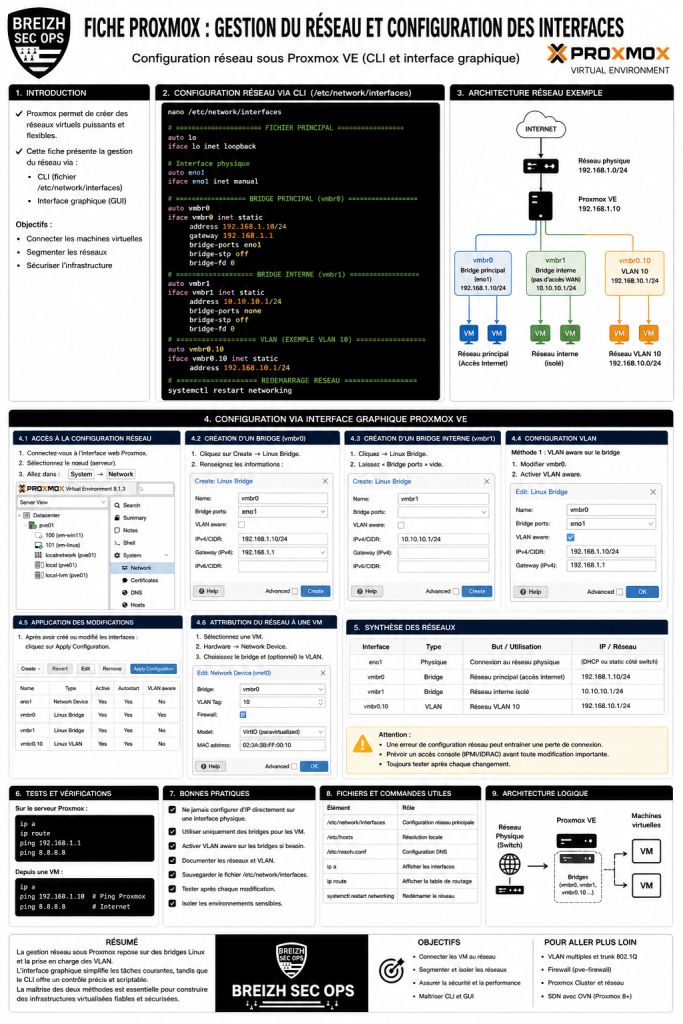
Configuration réseau Proxmox (CLI)
# =========================================================
# FICHIER PRINCIPAL
# =========================================================

nano /etc/network/interfaces

auto lo
iface lo inet loopback

# Interface physique
auto eno1
iface eno1 inet manual

# =========================================================
# BRIDGE PRINCIPAL
# =========================================================

auto vmbr0
iface vmbr0 inet static
    address 192.168.1.10/24
    gateway 192.168.1.1
    bridge-ports eno1
    bridge-stp off
    bridge-fd 0

# =========================================================
# BRIDGE INTERNE
# =========================================================

auto vmbr1
iface vmbr1 inet static
    address 10.10.10.1/24
    bridge-ports none
    bridge-stp off
    bridge-fd 0

# =========================================================
# VLAN
# =========================================================

auto vmbr0.10
iface vmbr0.10 inet static
    address 192.168.10.1/24

# =========================================================
# REDEMARRAGE
# =========================================================

systemctl restart networking
Configuration via interface graphique Proxmox
1. Accès à la configuration réseau
- Se connecter à l’interface web Proxmox
- Sélectionner le nœud (serveur)
- Aller dans System → Network
2. Création d’un bridge (vmbr0)
- Cliquer sur Create → Linux Bridge
- Renseigner :
- Name :
vmbr0 - Bridge ports :
eno1 - IPv4/CIDR :
192.168.1.10/24 - Gateway :
192.168.1.1
- Name :
- Valider
3. Création d’un bridge interne (vmbr1)
- Create → Linux Bridge
- Renseigner :
- Name :
vmbr1 - Bridge ports : vide
- IPv4 :
10.10.10.1/24
- Name :
- Valider
Utilisation :
- réseau isolé
- lab
- VM internes
4. Configuration VLAN
Deux méthodes :
Méthode 1 : VLAN sur bridge
- Modifier
vmbr0 - Activer VLAN aware
Méthode 2 : VLAN tag sur VM
Dans une VM :
- Hardware → Network Device
- VLAN Tag :
10
5. Application des modifications
Après modification :
- cliquer sur Apply Configuration
Attention :
- risque de coupure réseau si erreur
- prévoir un accès console
Attribution réseau aux VM
Dans l’interface Proxmox :
- Sélectionner une VM
- Hardware → Network Device
- Choisir :
- Bridge :
vmbr0(réseau principal) - Bridge :
vmbr1(réseau interne)
- Bridge :
- Option VLAN :
- VLAN Tag :
10
- VLAN Tag :
Explication détaillée
Bridge
Un bridge agit comme un switch virtuel :
- relie les VM entre elles
- connecte les VM au réseau physique
VLAN
Permet de segmenter le réseau :
- séparation logique
- sécurité
- organisation
Interface graphique vs CLI
- GUI → rapide, visuel
- CLI → précis, scriptable
Les deux modifient le même fichier :
/etc/network/interfacesTests et vérification
Sur Proxmox :
ip a
ip route
Depuis une VM :
ping 192.168.1.1
ping 8.8.8.8
Bonnes pratiques
- toujours utiliser un bridge (pas d’IP sur interface physique)
- sauvegarder la configuration avant modification
- documenter les VLAN
- tester après chaque changement
- utiliser VLAN aware pour flexibilité
- prévoir accès console (iDRAC, KVM…)
Récapitulatif des fichiers importants
| Fichier | Rôle |
|---|---|
| /etc/network/interfaces | configuration réseau |
| /etc/hosts | résolution locale |
| /etc/resolv.conf | DNS |
| ip a / ip route | diagnostic |
Conclusion
Proxmox offre une gestion réseau puissante et flexible :
- bridges pour connecter les VM
- VLAN pour segmenter
- GUI pour simplifier
La maîtrise CLI + interface graphique permet :
- de déployer rapidement
- de diagnostiquer efficacement
- de construire des architectures réseau complètes