
Les Virtual Hosts Apache permettent d’héberger plusieurs sites web sur un même serveur.
Ils permettent de gérer :
- plusieurs sites sur une même adresse IP
- plusieurs noms de domaine
- plusieurs sous-domaines
- des répertoires web différents
- des logs séparés par site
- des configurations SSL différentes
Exemple :
site1.example.lan  → /var/www/site1
site2.example.lan  → /var/www/site2
blog.example.lan   → /var/www/blog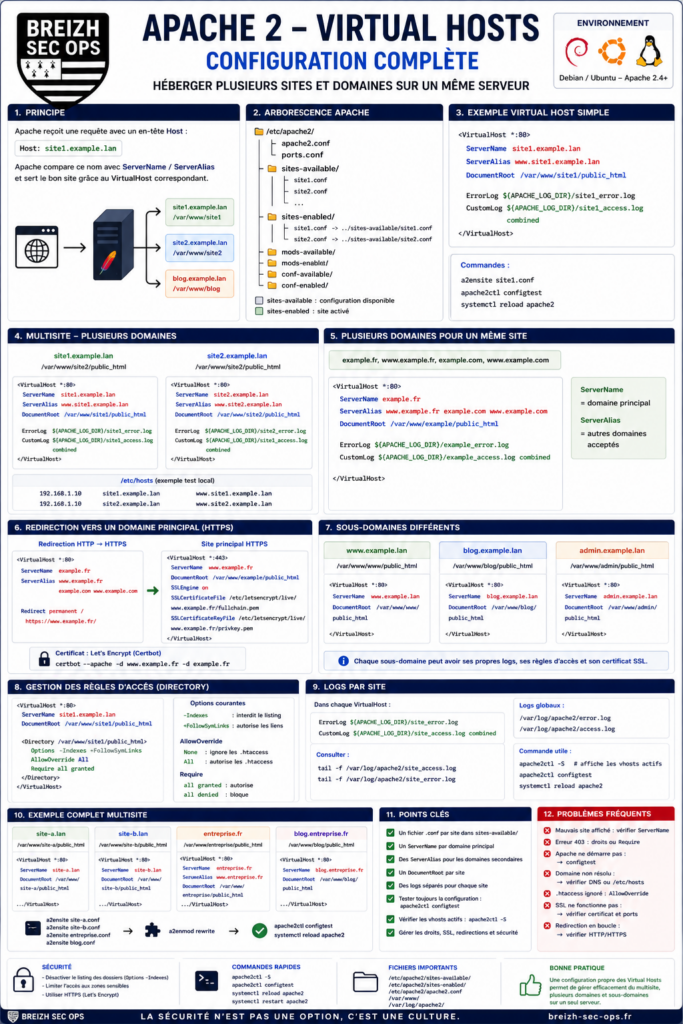
Principe général
Apache reçoit une requête HTTP avec un nom de domaine dans l’en-tête Host.
Exemple :
Host: site1.example.lanApache compare ce nom avec les directives :
ServerName
ServerAlias
Puis il sert le bon site grâce au bon bloc :
<VirtualHost *:80>
    ServerName site1.example.lan
    DocumentRoot /var/www/site1
</VirtualHost>
Installation d’Apache 2
apt update
apt install apache2 -y
Vérifier le service :
systemctl status apache2Activer au démarrage :
systemctl enable apache2Tester localement :
curl http://localhostArborescence Apache importante
/etc/apache2/
├── apache2.conf
├── ports.conf
├── sites-available/
├── sites-enabled/
├── mods-available/
├── mods-enabled/
├── conf-available/
└── conf-enabled/
Rôle des dossiers
/etc/apache2/sites-available/ : fichiers de configuration disponibles
/etc/apache2/sites-enabled/   : sites réellement activés
/var/www/                     : répertoires web
/var/log/apache2/             : logs Apache
Sur Debian/Ubuntu, on crée généralement les fichiers dans :
/etc/apache2/sites-available/Puis on les active avec :
a2ensite nomdusite.confCréer un premier virtual host
Créer le répertoire du site
mkdir -p /var/www/site1/public_htmlCréer une page de test
nano /var/www/site1/public_html/index.htmlContenu :
<h1>Site 1 fonctionne</h1>
<p>Virtual host Apache opérationnel.</p>
Gérer les droits
chown -R www-data:www-data /var/www/site1
chmod -R 755 /var/www/site1
Fichier virtual host simple
Créer le fichier :
nano /etc/apache2/sites-available/site1.confConfiguration :
<VirtualHost *:80>
    ServerName site1.example.lan
    ServerAlias www.site1.example.lan

    DocumentRoot /var/www/site1/public_html

    ErrorLog ${APACHE_LOG_DIR}/site1_error.log
    CustomLog ${APACHE_LOG_DIR}/site1_access.log combined
</VirtualHost>
Activer le site :
a2ensite site1.confDésactiver le site par défaut si nécessaire :
a2dissite 000-default.confTester la configuration :
apache2ctl configtestRecharger Apache :
systemctl reload apache2Tester le virtual host
Depuis le serveur :
curl -H "Host: site1.example.lan" http://127.0.0.1Depuis un poste client, il faut que le nom soit résolu.
En environnement de test, modifier le fichier hosts.
Sous Linux :
nano /etc/hostsSous Windows :
C:\Windows\System32\drivers\etc\hostsAjouter :
192.168.1.10 site1.example.lan www.site1.example.lanPuis tester dans le navigateur :
http://site1.example.lanMultisite avec plusieurs domaines
Objectif :
site1.example.lan → /var/www/site1/public_html
site2.example.lan → /var/www/site2/public_html
Créer les dossiers
mkdir -p /var/www/site1/public_html
mkdir -p /var/www/site2/public_html
Pages de test
echo "<h1>Site 1</h1>" > /var/www/site1/public_html/index.html
echo "<h1>Site 2</h1>" > /var/www/site2/public_html/index.html
Droits
chown -R www-data:www-data /var/www/site1 /var/www/site2
chmod -R 755 /var/www/site1 /var/www/site2
Virtual host site 1
nano /etc/apache2/sites-available/site1.conf<VirtualHost *:80>
ServerName site1.example.lan
ServerAlias www.site1.example.lan
DocumentRoot /var/www/site1/public_html
ErrorLog ${APACHE_LOG_DIR}/site1_error.log
CustomLog ${APACHE_LOG_DIR}/site1_access.log combined
</VirtualHost>Virtual host site 2
nano /etc/apache2/sites-available/site2.conf<VirtualHost *:80>
ServerName site2.example.lan
ServerAlias www.site2.example.lan
DocumentRoot /var/www/site2/public_html
ErrorLog ${APACHE_LOG_DIR}/site2_error.log
CustomLog ${APACHE_LOG_DIR}/site2_access.log combined
</VirtualHost>Activation
a2ensite site1.conf
a2ensite site2.conf
apache2ctl configtest
systemctl reload apache2
Fichier hosts de test
192.168.1.10 site1.example.lan www.site1.example.lan
192.168.1.10 site2.example.lan www.site2.example.lan
Gestion de plusieurs domaines pour un même site
Objectif :
example.fr
www.example.fr
example.com
www.example.com
Tous doivent pointer vers le même site.
<VirtualHost *:80>
    ServerName example.fr
    ServerAlias www.example.fr example.com www.example.com

    DocumentRoot /var/www/example/public_html

    ErrorLog ${APACHE_LOG_DIR}/example_error.log
    CustomLog ${APACHE_LOG_DIR}/example_access.log combined
</VirtualHost>
Dans ce cas :
ServerName  = nom principal du site
ServerAlias = autres noms acceptés
Rediriger tous les domaines vers un domaine principal
Objectif :
example.com       → https://www.example.fr
www.example.com   → https://www.example.fr
example.fr        → https://www.example.fr
www.example.fr    → site principal
Virtual host de redirection HTTP :
<VirtualHost *:80>
    ServerName example.fr
    ServerAlias www.example.fr example.com www.example.com

    Redirect permanent / https://www.example.fr/
</VirtualHost>
Virtual host principal HTTPS :
<VirtualHost *:443>
    ServerName www.example.fr
    DocumentRoot /var/www/example/public_html

    SSLEngine on
    SSLCertificateFile /etc/letsencrypt/live/www.example.fr/fullchain.pem
    SSLCertificateKeyFile /etc/letsencrypt/live/www.example.fr/privkey.pem

    ErrorLog ${APACHE_LOG_DIR}/example_ssl_error.log
    CustomLog ${APACHE_LOG_DIR}/example_ssl_access.log combined
</VirtualHost>
Virtual host avec sous-domaines
Objectif :
www.example.lan   → site vitrine
blog.example.lan  → blog
admin.example.lan → interface admin
<VirtualHost *:80>
ServerName www.example.lan
DocumentRoot /var/www/www/public_html
</VirtualHost>
<VirtualHost *:80>
ServerName blog.example.lan
DocumentRoot /var/www/blog/public_html
</VirtualHost>
<VirtualHost *:80>
ServerName admin.example.lan
DocumentRoot /var/www/admin/public_html
</VirtualHost>Chaque sous-domaine peut avoir :
- son dossier web
- ses logs
- ses règles d’accès
- son certificat SSL
Configuration avec Directory
La directive Directory permet de contrôler les droits Apache sur un répertoire.
Exemple :
<VirtualHost *:80>
    ServerName site1.example.lan
    DocumentRoot /var/www/site1/public_html

    <Directory /var/www/site1/public_html>
        Options -Indexes +FollowSymLinks
        AllowOverride None
        Require all granted
    </Directory>

    ErrorLog ${APACHE_LOG_DIR}/site1_error.log
    CustomLog ${APACHE_LOG_DIR}/site1_access.log combined
</VirtualHost>
Explication des directives Directory
Options -Indexes        : interdit le listing des dossiers
Options +FollowSymLinks : autorise les liens symboliques
AllowOverride None      : ignore les .htaccess
Require all granted     : autorise l’accès web
Require all denied      : bloque l’accès web
Autoriser les fichiers .htaccess
Certaines applications comme WordPress peuvent utiliser .htaccess.
Activer le module rewrite :
a2enmod rewriteConfiguration :
<Directory /var/www/site/public_html>
    Options -Indexes +FollowSymLinks
    AllowOverride All
    Require all granted
</Directory>
Recharger :
apache2ctl configtest
systemctl reload apache2
Exemple WordPress multisite simple
<VirtualHost *:80>
    ServerName wordpress1.example.lan
    ServerAlias www.wordpress1.example.lan

    DocumentRoot /var/www/wordpress1

    <Directory /var/www/wordpress1>
        Options -Indexes +FollowSymLinks
        AllowOverride All
        Require all granted
    </Directory>

    ErrorLog ${APACHE_LOG_DIR}/wordpress1_error.log
    CustomLog ${APACHE_LOG_DIR}/wordpress1_access.log combined
</VirtualHost>
Pour WordPress :
AllowOverride All est souvent nécessaire
mod_rewrite doit être activé
les droits doivent permettre à Apache de lire les fichiers
Activer SSL avec Certbot
Installer Certbot :
apt install certbot python3-certbot-apache -yDemander un certificat :
certbot --apache -d example.fr -d www.example.frPour plusieurs domaines :
certbot --apache -d example.fr -d www.example.fr -d example.com -d www.example.comRenouvellement automatique :
systemctl status certbot.timerTest de renouvellement :
certbot renew --dry-runVirtual host HTTP + HTTPS complet
<VirtualHost *:80>
    ServerName example.fr
    ServerAlias www.example.fr
    Redirect permanent / https://www.example.fr/
</VirtualHost>

<VirtualHost *:443>
    ServerName www.example.fr
    ServerAlias example.fr

    DocumentRoot /var/www/example/public_html

    <Directory /var/www/example/public_html>
        Options -Indexes +FollowSymLinks
        AllowOverride All
        Require all granted
    </Directory>

    SSLEngine on
    SSLCertificateFile /etc/letsencrypt/live/www.example.fr/fullchain.pem
    SSLCertificateKeyFile /etc/letsencrypt/live/www.example.fr/privkey.pem

    ErrorLog ${APACHE_LOG_DIR}/example_ssl_error.log
    CustomLog ${APACHE_LOG_DIR}/example_ssl_access.log combined
</VirtualHost>
Gestion des ports
Apache écoute les ports définis dans :
/etc/apache2/ports.confExemple :
Listen 80
Listen 443
Pour SSL :
<IfModule ssl_module>
    Listen 443
</IfModule>
Pare-feu UFW
Autoriser HTTP :
ufw allow 80/tcpAutoriser HTTPS :
ufw allow 443/tcpOu :
ufw allow "Apache Full"Vérifier :
ufw statusLogs par site
Dans chaque virtual host :
ErrorLog ${APACHE_LOG_DIR}/site_error.log
CustomLog ${APACHE_LOG_DIR}/site_access.log combined
Consulter :
tail -f /var/log/apache2/site_access.log
tail -f /var/log/apache2/site_error.log
Logs globaux :
tail -f /var/log/apache2/error.logCommandes utiles Apache
apache2ctl configtest
apache2ctl -S
systemctl reload apache2
systemctl restart apache2
systemctl status apache2
Afficher les virtual hosts actifs
apache2ctl -SExemple de sortie :
*:80 is a NameVirtualHost
default server site1.example.lan (/etc/apache2/sites-enabled/site1.conf:1)
port 80 namevhost site1.example.lan
port 80 namevhost site2.example.lan
Cette commande est très utile pour vérifier :
- quel site est par défaut
- quels domaines sont reconnus
- quels fichiers de configuration sont chargés
Désactiver un site
a2dissite site1.conf
apache2ctl configtest
systemctl reload apache2
Supprimer un site proprement
a2dissite site1.conf
rm /etc/apache2/sites-available/site1.conf
rm -rf /var/www/site1
apache2ctl configtest
systemctl reload apache2
À utiliser avec prudence, surtout pour rm -rf.
Site par défaut
Si aucun virtual host ne correspond au domaine demandé, Apache sert le premier virtual host chargé.
Souvent :
000-default.confBonnes pratiques :
- désactiver le site par défaut si inutile
- ou créer un vhost catch-all propre
Exemple catch-all :
<VirtualHost *:80>
    ServerName default.local
    DocumentRoot /var/www/default

    <Directory /var/www/default>
        Require all denied
    </Directory>
</VirtualHost>
Exemple complet multisite
Objectif :
site-a.lan      → /var/www/site-a/public_html
site-b.lan      → /var/www/site-b/public_html
www.entreprise.fr → /var/www/entreprise/public_html
blog.entreprise.fr → /var/www/blog/public_html
Création :
mkdir -p /var/www/site-a/public_html
mkdir -p /var/www/site-b/public_html
mkdir -p /var/www/entreprise/public_html
mkdir -p /var/www/blog/public_html
Pages de test :
echo "<h1>Site A</h1>" > /var/www/site-a/public_html/index.html
echo "<h1>Site B</h1>" > /var/www/site-b/public_html/index.html
echo "<h1>Entreprise</h1>" > /var/www/entreprise/public_html/index.html
echo "<h1>Blog</h1>" > /var/www/blog/public_html/index.html
Droits :
chown -R www-data:www-data /var/www/site-a /var/www/site-b /var/www/entreprise /var/www/blog
chmod -R 755 /var/www/site-a /var/www/site-b /var/www/entreprise /var/www/blog
Créer les fichiers :
nano /etc/apache2/sites-available/site-a.conf
nano /etc/apache2/sites-available/site-b.conf
nano /etc/apache2/sites-available/entreprise.conf
nano /etc/apache2/sites-available/blog.conf
site-a.conf
<VirtualHost *:80>
    ServerName site-a.lan
    DocumentRoot /var/www/site-a/public_html

    <Directory /var/www/site-a/public_html>
        Options -Indexes +FollowSymLinks
        AllowOverride None
        Require all granted
    </Directory>

    ErrorLog ${APACHE_LOG_DIR}/site-a_error.log
    CustomLog ${APACHE_LOG_DIR}/site-a_access.log combined
</VirtualHost>
site-b.conf
<VirtualHost *:80>
    ServerName site-b.lan
    DocumentRoot /var/www/site-b/public_html

    <Directory /var/www/site-b/public_html>
        Options -Indexes +FollowSymLinks
        AllowOverride None
        Require all granted
    </Directory>

    ErrorLog ${APACHE_LOG_DIR}/site-b_error.log
    CustomLog ${APACHE_LOG_DIR}/site-b_access.log combined
</VirtualHost>
entreprise.conf
<VirtualHost *:80>
    ServerName entreprise.fr
    ServerAlias www.entreprise.fr entreprise.com www.entreprise.com

    DocumentRoot /var/www/entreprise/public_html

    <Directory /var/www/entreprise/public_html>
        Options -Indexes +FollowSymLinks
        AllowOverride All
        Require all granted
    </Directory>

    ErrorLog ${APACHE_LOG_DIR}/entreprise_error.log
    CustomLog ${APACHE_LOG_DIR}/entreprise_access.log combined
</VirtualHost>
blog.conf
<VirtualHost *:80>
    ServerName blog.entreprise.fr

    DocumentRoot /var/www/blog/public_html

    <Directory /var/www/blog/public_html>
        Options -Indexes +FollowSymLinks
        AllowOverride All
        Require all granted
    </Directory>

    ErrorLog ${APACHE_LOG_DIR}/blog_error.log
    CustomLog ${APACHE_LOG_DIR}/blog_access.log combined
</VirtualHost>
Activation :
a2ensite site-a.conf
a2ensite site-b.conf
a2ensite entreprise.conf
a2ensite blog.conf
a2enmod rewrite
apache2ctl configtest
systemctl reload apache2
Test local avec curl :
curl -H "Host: site-a.lan" http://127.0.0.1
curl -H "Host: site-b.lan" http://127.0.0.1
curl -H "Host: entreprise.fr" http://127.0.0.1
curl -H "Host: blog.entreprise.fr" http://127.0.0.1
Sécurité minimale recommandée
Dans les virtual hosts :
<Directory /var/www/site/public_html>
    Options -Indexes +FollowSymLinks
    AllowOverride None
    Require all granted
</Directory>
Pour éviter l’affichage des fichiers d’un dossier :
Options -IndexesPour limiter l’accès à une zone admin par IP :
<Directory /var/www/site/public_html/admin>
    Require ip 192.168.1.0/24
</Directory>
Pour bloquer complètement un répertoire :
<Directory /var/www/site/private>
    Require all denied
</Directory>
Exemple avec authentification simple
Activer le module :
a2enmod auth_basicCréer un fichier de mots de passe :
apt install apache2-utils -y
htpasswd -c /etc/apache2/.htpasswd admin
Protéger un répertoire :
<Directory /var/www/site/public_html/admin>
    AuthType Basic
    AuthName "Zone admin"
    AuthUserFile /etc/apache2/.htpasswd
    Require valid-user
</Directory>
Recharger :
apache2ctl configtest
systemctl reload apache2
Problèmes fréquents
| Problème | Cause probable | Solution |
|---|---|---|
| Le mauvais site s’affiche | ServerName incorrect ou vhost par défaut | vérifier apache2ctl -S |
| Forbidden 403 | droits fichiers ou Require all granted absent | vérifier chmod/chown et Directory |
| Apache ne redémarre pas | erreur de syntaxe | apache2ctl configtest |
| Domaine non résolu | DNS ou fichier hosts incorrect | vérifier résolution DNS |
.htaccess ignoré | AllowOverride None | passer à AllowOverride All |
| SSL ne fonctionne pas | certificat ou vhost 443 absent | vérifier Certbot et ports.conf |
| Redirection en boucle | mauvais vhost HTTP/HTTPS | vérifier Redirect et ServerName |
| Site non activé | lien absent dans sites-enabled | utiliser a2ensite |
Méthode de diagnostic
apache2ctl configtest
apache2ctl -S
systemctl status apache2
tail -f /var/log/apache2/error.log
curl -I -H "Host: domaine.tld" http://127.0.0.1
Fichiers importants
/etc/apache2/apache2.conf
/etc/apache2/ports.conf
/etc/apache2/sites-available/
/etc/apache2/sites-enabled/
/etc/apache2/mods-available/
/etc/apache2/mods-enabled/
/var/www/
/var/log/apache2/
À retenir
Les Virtual Hosts permettent d’héberger plusieurs sites sur un même serveur Apache.
Points essentiels :
- un fichier .conf par site
- un ServerName par domaine principal
- des ServerAlias pour les domaines secondaires
- un DocumentRoot par site
- des logs séparés pour faciliter le diagnostic
- un test systématique avec apache2ctl configtest
- une vérification avec apache2ctl -S
Une configuration propre des Virtual Hosts permet de gérer efficacement du multisite, plusieurs domaines et des sous-domaines sur une seule machine.