
Cette fiche présente la mise en place d’un serveur FTP avec vsftpd sous Debian/Ubuntu, la création d’utilisateurs et la gestion des droits d’accès.
Objectifs :
- installer un serveur FTP
- créer des comptes utilisateurs
- restreindre l’accès aux répertoires
- gérer les droits fichiers
- tester la connexion FTP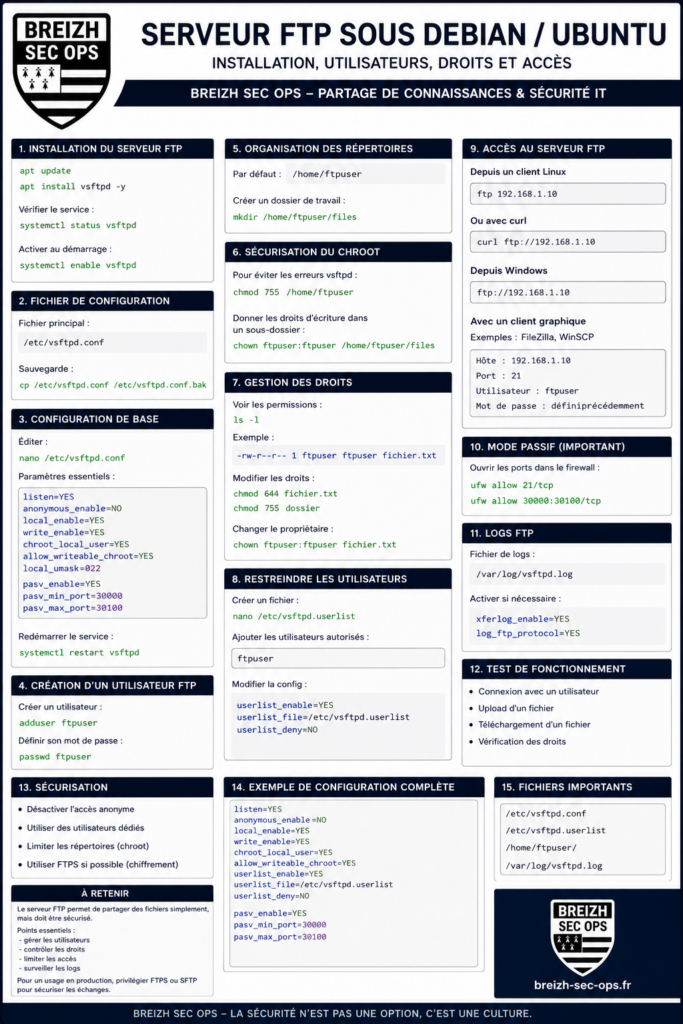
Installation du serveur FTP
apt update
apt install vsftpd -y
Vérifier le service :
systemctl status vsftpdActiver au démarrage :
systemctl enable vsftpdFichier de configuration
Fichier principal :
/etc/vsftpd.confSauvegarde :
cp /etc/vsftpd.conf /etc/vsftpd.conf.bakConfiguration de base
Éditer :
nano /etc/vsftpd.confParamètres essentiels :
listen=YES

anonymous_enable=NO

local_enable=YES
write_enable=YES

chroot_local_user=YES
allow_writeable_chroot=YES

local_umask=022

pasv_enable=YES
pasv_min_port=30000
pasv_max_port=30100
Redémarrer le service :
systemctl restart vsftpdCréation d’un utilisateur FTP
Créer un utilisateur :
adduser ftpuserDéfinir son mot de passe :
passwd ftpuserOrganisation des répertoires
Par défaut :
/home/ftpuserCréer un dossier de travail :
mkdir /home/ftpuser/filesSécurisation du chroot
Pour éviter les erreurs vsftpd :
chmod 755 /home/ftpuserDonner les droits d’écriture dans un sous-dossier :
chown ftpuser:ftpuser /home/ftpuser/filesGestion des droits
Permissions Linux
ls -lExemple :
-rw-r--r-- 1 ftpuser ftpuser fichier.txtModifier les droits :
chmod 644 fichier.txt
chmod 755 dossier
Changer le propriétaire :
chown ftpuser:ftpuser fichier.txtRestreindre les utilisateurs
Créer un fichier :
nano /etc/vsftpd.userlistAjouter les utilisateurs autorisés :
ftpuserModifier la config :
userlist_enable=YES
userlist_file=/etc/vsftpd.userlist
userlist_deny=NO
Accès au serveur FTP
Depuis un client Linux
ftp 192.168.1.10Ou avec curl :
curl ftp://192.168.1.10Depuis Windows
Dans l’explorateur :
ftp://192.168.1.10Avec un client graphique
Exemples :
- FileZilla
- WinSCP
Paramètres :
Hôte : 192.168.1.10
Port : 21
Utilisateur : ftpuser
Mot de passe : défini précédemment
Mode passif (important)
Ouvrir les ports dans le firewall :
ufw allow 21/tcp
ufw allow 30000:30100/tcp
Logs FTP
Fichier de logs :
/var/log/vsftpd.logActiver si nécessaire :
xferlog_enable=YES
log_ftp_protocol=YES
Test de fonctionnement
- connexion avec un utilisateur
- upload d’un fichier
- téléchargement d’un fichier
- vérification des droits
Sécurisation
- désactiver l’accès anonyme
- utiliser des utilisateurs dédiés
- limiter les répertoires (chroot)
- utiliser FTPS si possible (chiffrement)
Exemple de configuration complète
listen=YES
anonymous_enable=NO
local_enable=YES
write_enable=YES
chroot_local_user=YES
allow_writeable_chroot=YES
userlist_enable=YES
userlist_file=/etc/vsftpd.userlist
userlist_deny=NO
pasv_enable=YES
pasv_min_port=30000
pasv_max_port=30100
Fichiers de configuration importants
/etc/vsftpd.conf
/etc/vsftpd.userlist
/home/ftpuser/
/var/log/vsftpd.log
À retenir
Le serveur FTP permet de partager des fichiers simplement, mais doit être sécurisé.
Points essentiels :
- gérer les utilisateurs
- contrôler les droits
- limiter les accès
- surveiller les logs
Pour un usage en production, privilégier FTPS ou SFTP pour sécuriser les échanges.