
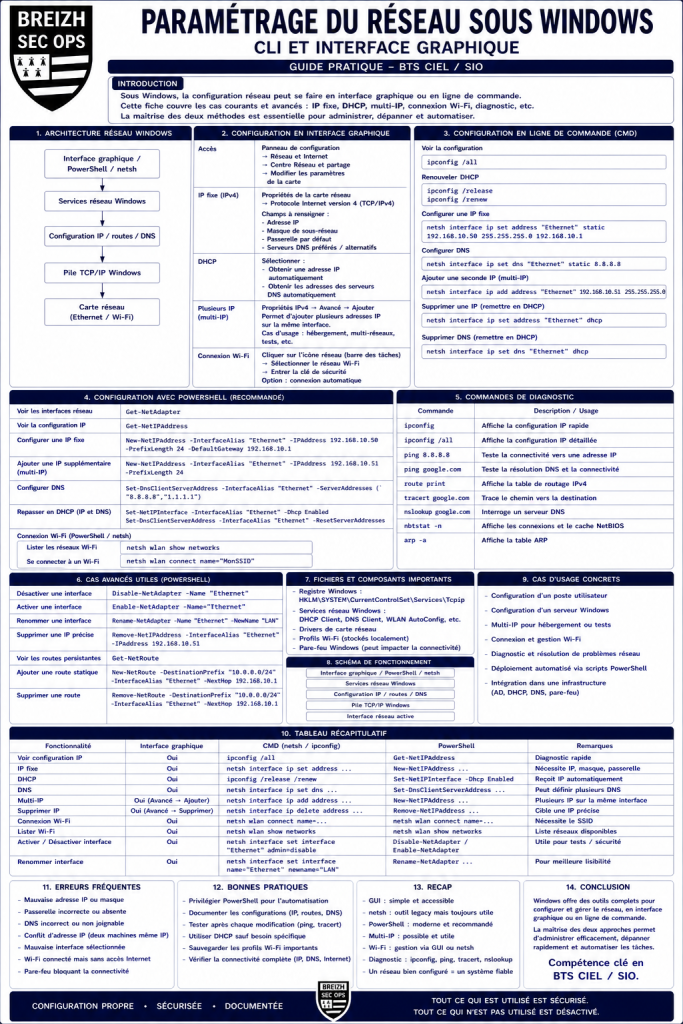
Sous Windows, la configuration réseau peut se faire en interface graphique ou en ligne de commande.
Cette fiche inclut désormais :
- IP fixe
- DHCP
- multi-IP
- Wi-Fi
- cas avancés
1. Architecture réseau Windows
Interface graphique / PowerShell / netsh
        ↓
Services réseau Windows
        ↓
Configuration IP / routes / DNS
        ↓
Pile TCP/IP Windows
        ↓
Carte réseau (Ethernet / Wi-Fi)
2. Configuration en interface graphique
Accès
Panneau de configuration → Réseau et Internet → Centre Réseau → Modifier les paramètres de la carte
IP fixe
Propriétés carte → IPv4
- adresse IP
- masque
- passerelle
- DNS
DHCP
Sélectionner :
- obtenir une adresse IP automatiquement
- obtenir les DNS automatiquement
Multi-IP (plusieurs adresses)
Propriétés IPv4 → Avancé → Ajouter
Permet :
- hébergement
- multi-réseaux
- tests
Connexion Wi-Fi
- sélectionner le réseau
- entrer la clé
- connexion automatique possible
3. Configuration en ligne de commande (CMD)
Voir configuration
ipconfig /allDHCP
ipconfig /release
ipconfig /renew
IP fixe
netsh interface ip set address "Ethernet" static 192.168.10.50 255.255.255.0 192.168.10.1DNS
netsh interface ip set dns "Ethernet" static 8.8.8.8Ajouter une seconde IP (multi-IP)
netsh interface ip add address "Ethernet" 192.168.10.51 255.255.255.04. Configuration avec powershell (recommandé)
Voir interfaces
Get-NetAdapterVoir IP
Get-NetIPAddressIP fixe
New-NetIPAddress -InterfaceAlias "Ethernet" -IPAddress 192.168.10.50 -PrefixLength 24 -DefaultGateway 192.168.10.1Ajouter une IP supplémentaire
New-NetIPAddress -InterfaceAlias "Ethernet" -IPAddress 192.168.10.51 -PrefixLength 24DNS
Set-DnsClientServerAddress -InterfaceAlias "Ethernet" -ServerAddresses ("8.8.8.8","1.1.1.1")DHCP
Set-NetIPInterface -InterfaceAlias "Ethernet" -Dhcp Enabled
Set-DnsClientServerAddress -InterfaceAlias "Ethernet" -ResetServerAddresses
Connexion Wi-Fi (PowerShell)
Lister les réseaux :
netsh wlan show networksConnexion :
netsh wlan connect name="MonSSID"5. Commandes de diagnostic
ipconfigping 8.8.8.8
ping google.comroute printtracert google.comnslookup google.com6. Cas avancés utiles
Désactiver / activer une interface
Disable-NetAdapter -Name "Ethernet"
Enable-NetAdapter -Name "Ethernet"
Renommer une interface
Rename-NetAdapter -Name "Ethernet" -NewName "LAN"Supprimer une IP
Remove-NetIPAddress -InterfaceAlias "Ethernet" -IPAddress 192.168.10.517. Fichiers et composants importants
- registre Windows (configuration réseau interne)
- services réseau (DHCP Client, DNS Client)
- drivers carte réseau
- profils Wi-Fi
8. Schéma de fonctionnement
Interface graphique / PowerShell / netsh
        ↓
Services réseau Windows
        ↓
Configuration IP / routes / DNS
        ↓
Pile TCP/IP Windows
        ↓
Interface réseau active
9. Erreurs fréquentes
- IP en conflit
- passerelle incorrecte
- DNS absent
- mauvaise interface utilisée
- Wi-Fi connecté sans accès Internet
10. Bonnes pratiques
- privilégier PowerShell
- documenter les IP
- tester après chaque modification
- utiliser DHCP sauf besoin spécifique
- éviter les multi-IP inutiles
11. Tableau récapitulatif
| Fonction | CMD | PowerShell | GUI |
|---|---|---|---|
| Voir IP | ipconfig | Get-NetIPAddress | Oui |
| IP fixe | netsh | New-NetIPAddress | Oui |
| DHCP | ipconfig | Set-NetIPInterface | Oui |
| DNS | netsh | Set-DnsClientServerAddress | Oui |
| Multi-IP | netsh add | New-NetIPAddress | Oui |
| Wi-Fi | netsh wlan | netsh wlan | Oui |
12. Recap
- GUI : simple
- netsh : ancien mais utile
- PowerShell : recommandé
- multi-IP : possible
- Wi-Fi : via netsh ou GUI
Conclusion
Windows permet une gestion réseau :
- complète
- flexible
- automatisable
La maîtrise CLI + GUI est indispensable pour :
- administration
- support
- cybersécurité
Compétence clé pour BTS CIEL et BTS SIO.