
Le Raspberry Pi est un excellent support pour :
- les travaux pratiques réseau
- les projets IoT
- les services légers (web, DNS, MQTT…)
Contrairement à Ubuntu, il utilise dhcpcd pour gérer le réseau.
Objectif de cette fiche :
- configurer Ethernet et Wi-Fi
- mettre une IP fixe
- comprendre le fonctionnement
- diagnostiquer les problèmes
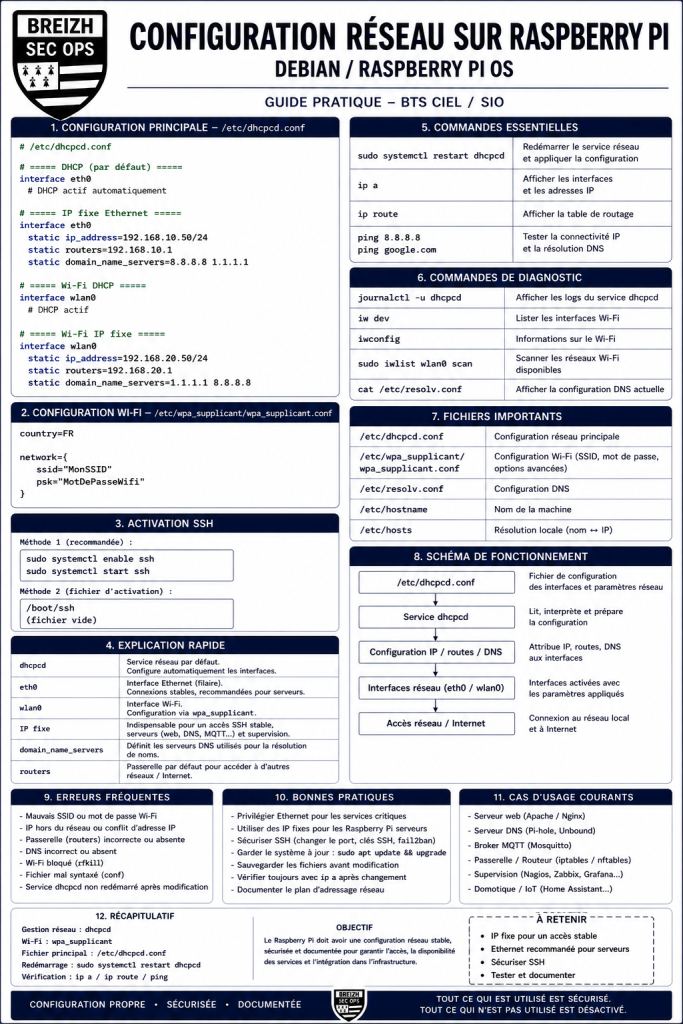
Configuration complète
# /etc/dhcpcd.conf

# ===== DHCP (par défaut) =====
interface eth0
# DHCP actif automatiquement

# ===== IP fixe Ethernet =====
interface eth0
static ip_address=192.168.10.50/24
static routers=192.168.10.1
static domain_name_servers=8.8.8.8 1.1.1.1

# ===== Wi-Fi DHCP =====
interface wlan0
# DHCP actif

# ===== Wi-Fi IP fixe =====
interface wlan0
static ip_address=192.168.20.50/24
static routers=192.168.20.1
static domain_name_servers=1.1.1.1 8.8.8.8
Configuration Wi-Fi
/etc/wpa_supplicant/wpa_supplicant.confcountry=FR
network={
ssid="MonSSID"
psk="MotDePasseWifi"
}Activation SSH
sudo systemctl enable ssh
sudo systemctl start ssh
Explication détaillée
dhcpcd
- service principal réseau du Raspberry Pi
- configure automatiquement les interfaces
Interface Ethernet (eth0)
- connexion filaire stable
- recommandée pour :
- serveur
- administration
- lab réseau
Interface Wi-Fi (wlan0)
- configuration via
wpa_supplicant - utile pour mobilité ou IoT
IP fixe
indispensable pour :
- accès SSH stable
- serveur web / DNS / MQTT
- supervision
Commandes essentielles
Redémarrer le réseau
sudo systemctl restart dhcpcdVérifier les interfaces
ip aVérifier le routage
ip routeTester la connectivité
ping 8.8.8.8
ping google.com
Commandes de diagnostic
Logs réseau
journalctl -u dhcpcdWi-Fi
iw dev
iwconfig
Scan Wi-Fi
sudo iwlist wlan0 scanFichiers importants
/etc/dhcpcd.conf→ configuration réseau/etc/wpa_supplicant/wpa_supplicant.conf→ Wi-Fi/etc/resolv.conf→ DNS/etc/hostname→ nom machine/etc/hosts→ résolution locale
Schéma de fonctionnement (clair et imprimable)
/etc/dhcpcd.conf
        ↓
Service dhcpcd
        ↓
Configuration IP / routes / DNS
        ↓
Interfaces réseau (eth0 / wlan0)
        ↓
Accès réseau / Internet
Erreurs fréquentes
- mauvais SSID ou mot de passe
- IP hors du réseau
- gateway incorrecte
- DNS absent
- conflit d’adresse IP
- Wi-Fi bloqué
Bonnes pratiques
- privilégier Ethernet pour un serveur
- utiliser une IP fixe
- sécuriser SSH
- vérifier systématiquement avec
ip a - documenter le plan d’adressage
Cas concret BTS
Raspberry Pi utilisé comme :
- serveur web
- serveur DNS (Pi-hole)
- broker MQTT
- passerelle réseau
- outil de supervision
Recap
- Raspberry Pi →
dhcpcd - Wi-Fi →
wpa_supplicant - IP fixe → indispensable
Conclusion
Le Raspberry Pi permet de :
- comprendre concrètement le réseau
- tester des architectures
- simuler un environnement réel
Compétence clé pour BTS CIEL et BTS SIO