
La configuration réseau via /etc/network/interfaces est une méthode classique sous Debian.
Elle reste très utilisée sur les serveurs et environnements professionnels.
Cette fiche permet de :
- comprendre le fonctionnement
- configurer les cas courants
- diagnostiquer efficacement
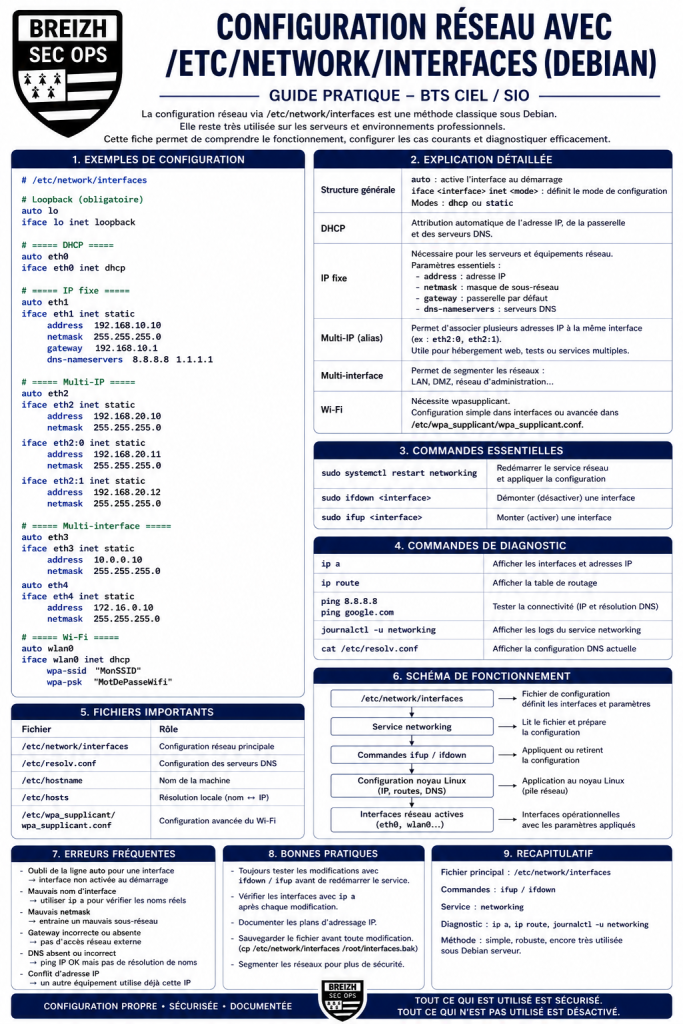
Configuration complète
# /etc/network/interfaces

# Loopback (obligatoire)
auto lo
iface lo inet loopback

# ===== DHCP =====
auto eth0
iface eth0 inet dhcp

# ===== IP fixe =====
auto eth1
iface eth1 inet static
    address 192.168.10.10
    netmask 255.255.255.0
    gateway 192.168.10.1
    dns-nameservers 8.8.8.8 1.1.1.1

# ===== Multi-IP =====
auto eth2
iface eth2 inet static
    address 192.168.20.10
    netmask 255.255.255.0

iface eth2:0 inet static
    address 192.168.20.11
    netmask 255.255.255.0

iface eth2:1 inet static
    address 192.168.20.12
    netmask 255.255.255.0

# ===== Multi-interface =====
auto eth3
iface eth3 inet static
    address 10.0.0.10
    netmask 255.255.255.0

auto eth4
iface eth4 inet static
    address 172.16.0.10
    netmask 255.255.255.0

# ===== Wi-Fi =====
auto wlan0
iface wlan0 inet dhcp
    wpa-ssid "MonSSID"
    wpa-psk "MotDePasseWifi"
Explication détaillée
Structure générale
auto→ active l’interface au démarrageiface→ définit le mode de configuration
Format :
iface <interface> inet <mode>Modes :
dhcpstatic
DHCP
- Attribution automatique IP / passerelle / DNS
- utilisé en environnement client ou lab
IP fixe
- nécessaire pour :
- serveurs
- équipements réseau
Paramètres essentiels :
addressnetmaskgatewaydns-nameservers
Multi-IP
- plusieurs IP sur une même interface
- utilisation :
- hébergement web
- tests
- services multiples
Multi-interface
- permet de segmenter :
- LAN
- DMZ
- réseau d’administration
Wi-Fi
- nécessite
wpasupplicant - configuration simple dans interfaces
- ou avancée via :
/etc/wpa_supplicant/wpa_supplicant.confCommandes essentielles
Appliquer la configuration
sudo systemctl restart networkingMonter / démonter interface
sudo ifdown eth0
sudo ifup eth0
Commandes de diagnostic
Interfaces
ip aRoutes
ip routeConnectivité
ping 8.8.8.8
ping google.com
Logs
journalctl -u networkingDNS
cat /etc/resolv.confFichiers importants
/etc/network/interfaces→ configuration principale/etc/resolv.conf→ DNS/etc/hostname→ nom machine/etc/hosts→ résolution locale/etc/wpa_supplicant/wpa_supplicant.conf→ Wi-Fi avancé
Schéma de fonctionnement
/etc/network/interfaces
        ↓
Service networking
        ↓
Commandes ifup / ifdown
        ↓
Configuration noyau Linux (IP, routes, DNS)
        ↓
Interfaces réseau actives (eth0, wlan0…)
Erreurs fréquentes
- oubli de
auto - mauvais nom d’interface
- mauvais netmask
- gateway incorrecte
- DNS absent
- conflit d’adresse IP
Bonnes pratiques
- tester avec
ifdown / ifup - vérifier avec
ip a - documenter les IP
- sauvegarder avant modification
- segmenter les réseaux
Recap
/etc/network/interfaces= configuration réseau Debian classiqueifup / ifdown= applicationip a / ip route= vérification
Conclusion
Cette méthode reste :
- simple
- fiable
- très utilisée en production
Indispensable pour :
- BTS CIEL
- BTS SIO (SISR)