
Active Directory (AD) est le service d’annuaire de Microsoft.
Il permet :
- la gestion centralisée des utilisateurs
- l’authentification des machines
- l’application de politiques de sécurité
Objectif de cette fiche :
- installer un domaine AD
- comprendre les étapes
- découvrir l’installation en ligne de commande et via interface graphique
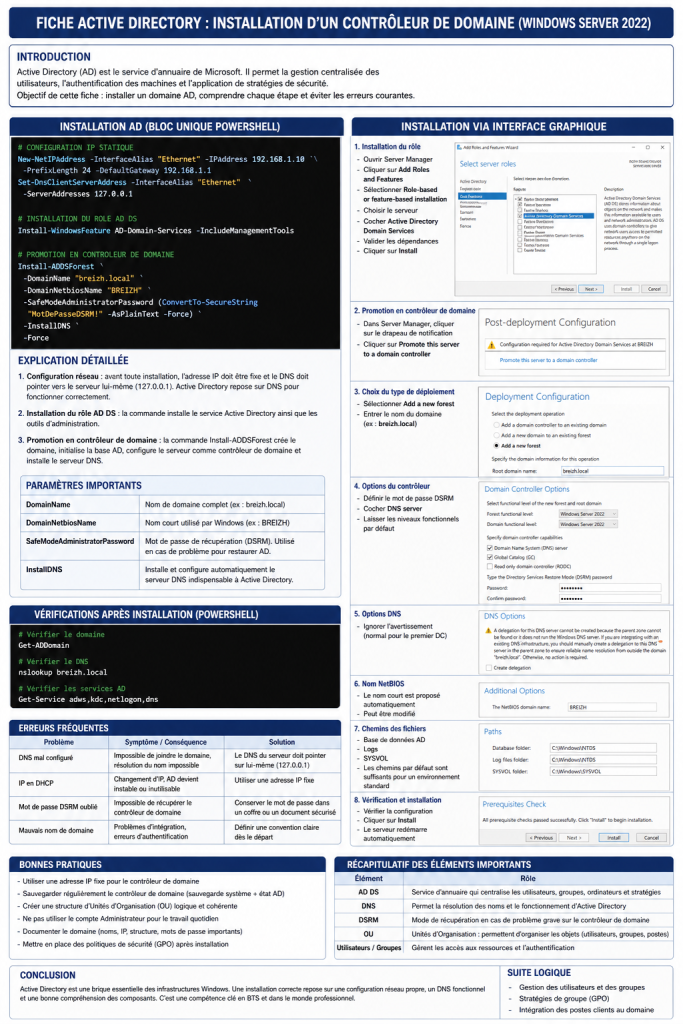
Installation AD
# CONFIGURATION IP STATIQUE
New-NetIPAddress -InterfaceAlias "Ethernet" -IPAddress 192.168.1.10 -PrefixLength 24 -DefaultGateway 192.168.1.1
Set-DnsClientServerAddress -InterfaceAlias "Ethernet" -ServerAddresses 127.0.0.1

# INSTALLATION DU ROLE AD DS
Install-WindowsFeature AD-Domain-Services -IncludeManagementTools

# PROMOTION EN CONTROLEUR DE DOMAINE
Install-ADDSForest `
-DomainName "breizh.local" `
-DomainNetbiosName "BREIZH" `
-SafeModeAdministratorPassword (ConvertTo-SecureString "MotDePasseDSRM!" -AsPlainText -Force) `
-InstallDNS `
-Force
Explication détaillée
1. Configuration réseau
Avant toute installation :
- adresse IP fixe
- DNS pointant vers le serveur lui-même
Pourquoi :
Active Directory repose sur DNS pour fonctionner.
Si le DNS est incorrect, le domaine sera inutilisable.
2. Installation du rôle AD DS
Install-WindowsFeature AD-Domain-ServicesCette commande installe :
- le service Active Directory
- les outils d’administration
3. Promotion en contrôleur de domaine
Install-ADDSForestCette étape :
- crée le domaine
- initialise la base AD
- configure le serveur comme contrôleur de domaine
Paramètres importants
DomainName
Nom du domaine (ex : breizh.local)
DomainNetbiosName
Nom court utilisé par Windows
SafeModeAdministratorPassword
Mot de passe de récupération (mode DSRM)
InstallDNS
Active le serveur DNS indispensable à AD
Installation via interface graphique
1. Installation du rôle
- Ouvrir Server Manager
- Cliquer sur Add Roles and Features
- Sélectionner Role-based or feature-based installation
- Choisir le serveur
- Cocher Active Directory Domain Services
- Valider les dépendances
- Cliquer sur Install
2. Promotion en contrôleur de domaine
Après installation :
- Dans Server Manager, cliquer sur le drapeau de notification
- Cliquer sur Promote this server to a domain controller
3. Choix du type de déploiement
- sélectionner Add a new forest
- entrer le nom du domaine :
breizh.local
4. Options du contrôleur
- définir le mot de passe DSRM
- cocher DNS
- laisser les niveaux fonctionnels par défaut
Explication :
- le niveau fonctionnel définit les capacités AD
- DNS est obligatoire
5. Options DNS
- ignorer l’avertissement (normal au premier DC)
6. Nom NetBIOS
- automatiquement généré
- peut être modifié
7. Chemins des fichiers
- base AD
- logs
- SYSVOL
8. Vérification et installation
- vérifier la configuration
- cliquer sur Install
- redémarrage automatique
Vérifications après installation
Vérifier le domaine
Get-ADDomainVérifier DNS
nslookup breizh.localVérifier services
Get-Service adws,kdc,netlogon,dnsErreurs fréquentes
DNS mal configuré
Symptôme :
- impossible de rejoindre le domaine
Solution :
- DNS du serveur doit pointer vers lui-même
IP dynamique
Problème :
- instabilité du domaine
Solution :
- IP fixe obligatoire
Mauvais nom de domaine
Problème :
- incohérence réseau
Solution :
- définir une convention claire
Bonnes pratiques
- utiliser une IP fixe
- sauvegarder le contrôleur de domaine
- créer des unités d’organisation (OU)
- éviter d’utiliser le compte administrateur au quotidien
- documenter la structure
Récapitulatif des éléments importants
| Élément | Rôle |
|---|---|
| AD DS | service annuaire |
| DNS | résolution du domaine |
| DSRM | récupération système |
| OU | organisation logique |
| utilisateurs | gestion des accès |
Conclusion
Active Directory est une brique centrale des infrastructures Windows.
Sa mise en place correcte repose sur :
- une configuration réseau propre
- un DNS fonctionnel
- une structure cohérente
C’est une compétence essentielle pour l’administration système et réseau.
Suite logique
- gestion des utilisateurs et des groupes
- création des OU
- stratégies de groupe (GPO)
- intégration des postes clients