
Pour les étudiants en BTS CIEL ou SIO, Windows Server 2022 permet de déployer facilement des services réseau via PowerShell et interface graphique.
Cette fiche combine les deux approches pour :
- installer DNS et DHCP
- configurer une zone DNS
- créer un scope DHCP
- assurer une intégration cohérente DNS/DHCP
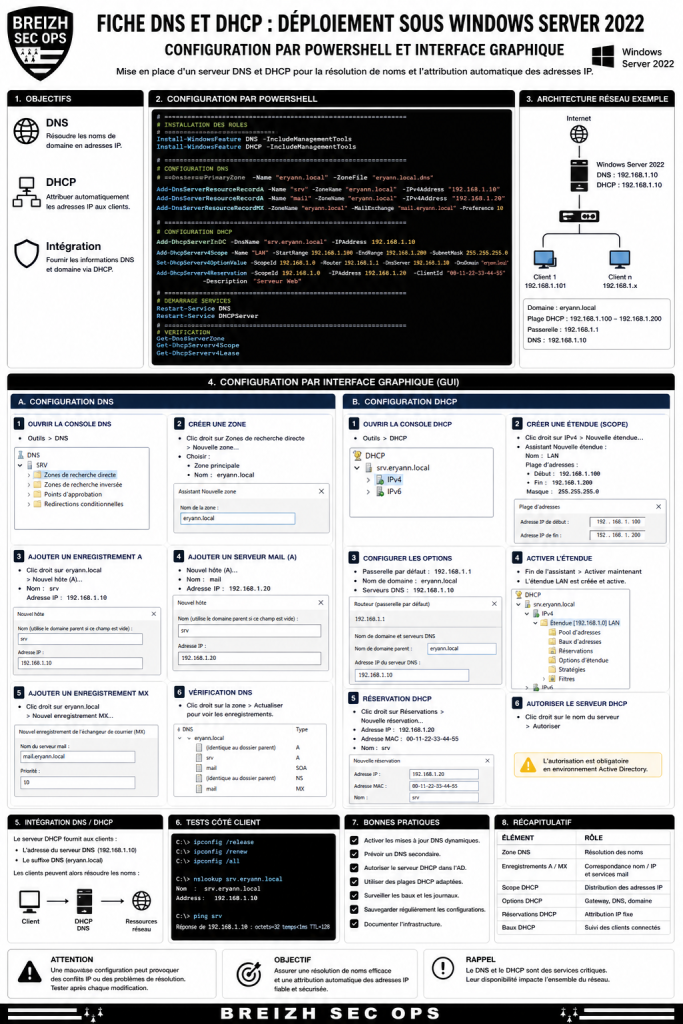
Configuration DNS + DHCP (PowerShell)
# =========================================================
# INSTALLATION DES ROLES
# =========================================================

Install-WindowsFeature DNS -IncludeManagementTools
Install-WindowsFeature DHCP -IncludeManagementTools

# =========================================================
# CONFIGURATION DNS
# =========================================================

Add-DnsServerPrimaryZone -Name "eryann.local" -ZoneFile "eryann.local.dns"

Add-DnsServerResourceRecordA -Name "srv" -ZoneName "eryann.local" -IPv4Address "192.168.1.10"
Add-DnsServerResourceRecordA -Name "mail" -ZoneName "eryann.local" -IPv4Address "192.168.1.20"

Add-DnsServerResourceRecordMX -ZoneName "eryann.local" -MailExchange "mail.eryann.local" -Preference 10

# =========================================================
# CONFIGURATION DHCP
# =========================================================

Add-DhcpServerInDC -DnsName "srv.eryann.local" -IPAddress 192.168.1.10

Add-DhcpServerv4Scope -Name "LAN" -StartRange 192.168.1.100 -EndRange 192.168.1.200 -SubnetMask 255.255.255.0

Set-DhcpServerv4OptionValue -ScopeId 192.168.1.0 `
-Router 192.168.1.1 `
-DnsServer 192.168.1.10 `
-DnsDomain "eryann.local"

Add-DhcpServerv4Reservation -ScopeId 192.168.1.0 `
-IPAddress 192.168.1.20 `
-ClientId "00-11-22-33-44-55" `
-Description "Serveur Web"
Configuration via interface graphique
1. Installation des rôles
- Ouvrir Gestionnaire de serveur
- Cliquer sur Ajouter des rôles et fonctionnalités
- Sélectionner :
- Serveur DNS
- Serveur DHCP
- Installer et redémarrer si nécessaire
2. Configuration DNS
- Ouvrir Outils → DNS
- Clic droit sur Zones de recherche directe → Nouvelle zone
- Choisir :
- Zone principale
- Nom :
eryann.local
Ajouter un enregistrement A
- Clic droit dans la zone → Nouvel hôte (A)
- Nom :
srv - IP :
192.168.1.10
Ajouter un serveur mail
- Nom :
mail - IP :
192.168.1.20
Ajouter un enregistrement MX
- Clic droit → Nouvel enregistrement MX
- Nom du serveur :
mail.eryann.local - Priorité : 10
3. Configuration DHCP
- Ouvrir Outils → DHCP
- Clic droit sur IPv4 → Nouvelle étendue
Assistant :
- Nom : LAN
- Plage IP :
- Début : 192.168.1.100
- Fin : 192.168.1.200
- Masque : 255.255.255.0
Options :
- Passerelle : 192.168.1.1
- DNS : 192.168.1.10
- Domaine : eryann.local
4. Réservation DHCP
- DHCP → IPv4 → Réservations
- Nouvelle réservation
- Renseigner :
- IP : 192.168.1.20
- MAC : 00-11-22-33-44-55
- Nom : srv
5. Autorisation DHCP (Active Directory)
Dans la console DHCP :
- clic droit serveur → Autoriser
Obligatoire en environnement domaine.
Explication détaillée
DNS
Permet de résoudre :
- noms → IP
Exemples :
srv.eryann.local → 192.168.1.10mail.eryann.local → 192.168.1.20
DHCP
Attribue automatiquement :
- adresse IP
- passerelle
- serveur DNS
- domaine
Intégration DNS / DHCP
Le DHCP fournit :
- serveur DNS
- suffixe DNS
Résultat :
ping srvfonctionne directement
Tests côté client
ipconfig /release
ipconfig /renew
ipconfig /all

nslookup srv.eryann.local
ping srv
Bonnes pratiques
- activer les mises à jour DNS dynamiques
- prévoir un DNS secondaire
- sécuriser le DHCP (autorisation AD)
- segmenter le réseau
- surveiller les baux DHCP
Récapitulatif des éléments importants
| Élément | Rôle |
|---|---|
| Zone DNS | résolution des noms |
| Enregistrements A / MX | services |
| Scope DHCP | distribution IP |
| Options DHCP | gateway, DNS |
| Réservations | IP fixes |
Conclusion
L’utilisation conjointe de DNS et DHCP permet :
- une gestion centralisée
- une automatisation complète
- un fonctionnement réseau fiable
La maîtrise des deux modes (PowerShell + GUI) est essentielle en environnement professionnel Windows Server.